remediere eroare aderarea a esuat va aflati pe o alta versiune mw2 a explicat
Război împotriva erorilor
Jocul de jocuri video poate fi o experiență plăcută până când încep să apară erori și erori. Acest lucru este valabil mai ales pentru Call of Duty: Modern Warfare 2 , unde se lansează actualizări frecvente pentru a rezolva probleme, dar apar noi probleme care pot strica jocul. O eroare obișnuită pe care jucătorii o întâlnesc frecvent în MW2 este eroarea „înscrierea eșuată, sunteți pe o altă versiune”.
Deși eroarea poate fi foarte frustrantă, există soluții simple care o pot rezolva rapid.
Cauzele erorii de conectare eșuate și soluțiile sale în MW2
Este destul de obișnuit să întâmpinați eroarea „Înscrierea eșuată, sunteți pe o versiune diferită” după ce a fost lansată o nouă actualizare pentru joc. Cauza principală a acestei erori este o simplă nepotrivire a versiunii dintre clientul jocului și server.
care este cea mai bună aplicație vr
În esență, versiunea clientului de joc instalată pe computer sau pe consolă diferă de versiunea serverului la care încercați să vă conectați, ceea ce duce la imposibilitatea de a vă alătura unui meci cu prietenii dvs.
Pentru a rezolva această eroare, cea mai ușoară și cea mai comună soluție este Actualizați Modern Warfare 2 la cea mai recentă versiune disponibilă. Dacă intenționați să vă jucați cu prietenii, asigurați-vă că aceștia își actualizează și jocul la cea mai recentă versiune.
Actualizare pe PC
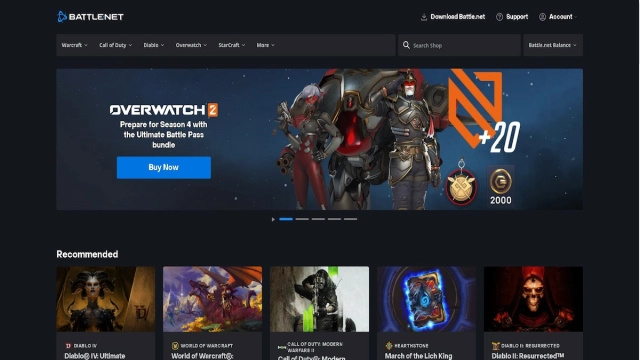
Actualizarea jocului pe PC este un proces simplu care implică câțiva pași simpli. Dacă ați instalat jocul prin Battle.net:
cel mai bun loc pentru a viziona anime dublat gratuit
- Lansați Battle.net client.
- Odată ce clientul este deschis, navigați la fila „jocuri instalate” și selectați MW2 din lista.
- Apoi, faceți clic pe pictograma de setări situată lângă butonul Redare și alegeți opțiunea „Verificați actualizările”.
Dacă ați instalat jocul prin Steam, procesul de actualizare este ușor diferit.
- Mai întâi, deschideți Steam și selectați MW2 din biblioteca dvs. de jocuri.
- Apoi, faceți clic pe Proprietăți, urmat de Fișiere locale și, în final, faceți clic pe opțiunea „Verificați integritatea fișierelor jocului...”.
- Apoi, Steam va verifica automat actualizările și va actualiza fișierele jocului la cea mai recentă versiune disponibilă.
Actualizare pentru Console

Actualizare MW2 pe PlayStation este un proces rapid și ușor care poate fi realizat urmând câțiva pași simpli:
- În primul rând, asigurați-vă că consola dvs. este conectată la internet.
- Apoi, navigați la fila Jocuri de pe ecranul de pornire și căutați jocul dvs. pe listă.
- Apăsați butonul Opțiuni de pe controler și alegeți opțiunea „Verificați actualizări”.
- Acest lucru va solicita consolei dvs. să verifice dacă există actualizări disponibile pentru joc și puteți continua cu actualizarea jocului dacă este găsită o actualizare.
Dacă te joci MW2 pe Xbox, pașii pentru actualizarea jocului sunt ușor diferiți:
- Din ecranul de start, accesați Jocurile mele și găsiți MW2 pe listă.
- Faceți clic pe „Gestionați jocul și suplimentele” și veți putea vedea dacă o actualizare este disponibilă sau nu.
- Dacă este disponibilă o actualizare, faceți clic pe butonul „Actualizare” pentru a continua procesul de actualizare.
Este important să rețineți că, dacă încă întâmpinați eroarea „întocmirea eșuată, aveți o versiune diferită” după actualizarea jocului, ar trebui să verificați dacă serverele de joc sunt active. Dacă serverele de joc nu rulează, orice soluție pentru a rezolva eroarea va fi ineficientă. În plus, puteți încerca să reporniți dispozitivul sau să utilizați un alt ISP sau VPN pentru a depana și a rezolva eroarea.
Legate de: Cum se remediază eroarea blocată în modul Veteran Raid din Warzone 2.0